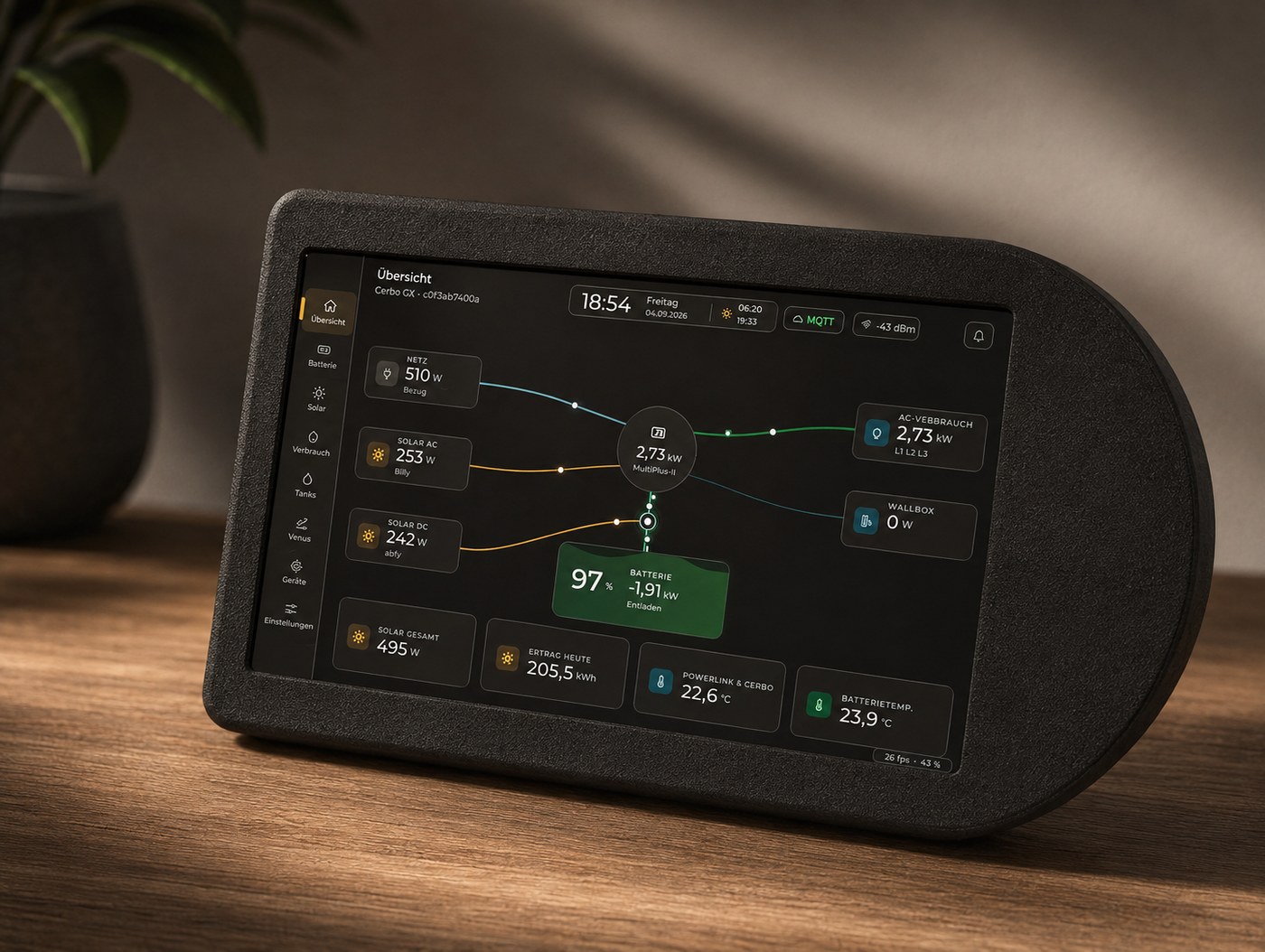
ViewDot 700 Sieben Zoll am Tisch.
Die ganze Anlage auf einem Blick, ohne Handy und ohne Portal: Batterie, Solar, Netz und Verbrauch nebeneinander statt nacheinander. Im Camper zeigt dasselbe Gerät Tanks, Temperaturen und Luftwerte aus dem Dot-Verbund.
Pakete ansehenKostenlos
Die Firmware kostet nichts — und das bleibt so.
Aufspielen, Updates und alle künftigen Fassungen sind kostenlos. Wer die Arbeit unterstützen möchte, kann das über PayPal tun — freiwillig und in beliebiger Höhe.
Pakete
Drei Wege.
Alle drei führen zur selben Firmware mit demselben Funktionsumfang. Der Unterschied ist ein Gegenwert und keine Unterstützung: das gedruckte Gehäuse, das Anschlusskabel — oder eben die Platine, die Sie beim dritten Weg selbst mitbringen.
Ohne Gehäuse
inkl. 20 % USt
- Sieben-Zoll-Panel mit Touch, betriebsbereit aufgespielt
- Firmware und Web-Oberfläche
- Aktualisierung über WLAN
- Ohne Gehäuse und ohne Kabel
Komplett
inkl. 20 % USt
- Alles aus dem ersten Paket
- Gehäuse, im Haus gedruckt aus PLA
- Anschlusskabel liegt bei
- Zusammengebaut und geprüft
Nur die Software
für eigene Platinen
- Dieselbe Firmware und Web-Oberfläche wie am fertigen Gerät
- Aufspielen im Browser über USB-C — Chrome oder Edge, kein Löten
- Aktualisierung danach über WLAN, direkt am Gerät
- Die Platine bringen Sie selbst mit
- Ohne Gehäuse, ohne Kabel, ohne Netzteil
Platine, Aufspielen, Unterstützung
Sie brauchen die Platine Waveshare ESP32-P4-WIFI6-Touch-LCD-7B (SKU 32510), Variante „Standard Ver." — nicht die Kameraversion und keines der anderen P4-Panels; die haben andere Displays und Belegungen. Aufgespielt wird über die Type-C-Buchse, die direkt am ESP32-P4 hängt (USB 1.1, bei Waveshare Nr. 15) — nicht über die Type-A-Buchse und nicht über die mit „USB TO UART" beschriftete. Das Brett hat drei USB-Anschlüsse, und die beiden Type-C sehen gleich aus. Das Gehäuse zum Drucken steht auf MakerWorld. Hilfe bei selbst aufgebauten Geräten geben wir, so weit die Zeit es zulässt — einen Anspruch darauf gibt es nicht, und für fremde Hardware können wir keine Gewährleistung übernehmen. Zu einem gekauften Gerät gehören Einrichtung und Unterstützung dazu.
Lieferzeit 5–7 Werktage. Wir liefern in 17 EU-Länder, Liste und Sätze.
Fragen zum GerätEinrichtung
In vier Schritten startklar.
01
Firmware aufspielen
Entfällt bei einem fertigen Gerät — dann ist die Firmware bereits drauf. Wer die Platine selbst mitbringt, spielt sie weiter unten auf dieser Seite im Browser auf. Kostenlos, ohne Code.
02
Betriebsart wählen
GX-Anlage oder Camper — dieselbe Firmware, zwei Ansichten. Umgeschaltet wird in den Einstellungen, am Gerät oder im Browser.
03
WLAN einrichten
Beim ersten Start spannt das Gerät einen eigenen Zugangspunkt auf. Dort WLAN wählen, Kennwort eingeben und die Adresse des Cerbo GX hinterlegen — die Werte kommen danach über MQTT. Am Cerbo dafür unter Einstellungen → Integrationen → MQTT den MQTT-Zugang einschalten und ab Venus OS 3.50 unter Einstellungen → Allgemein → Zugang & Sicherheit das Sicherheitsprofil für das lokale Netzwerk auf „Unsecured“ oder „Weak“ stellen — bei „Weak“ gehört das GX-Passwort in die Einstellungen des Panels unter Anlage. Mit „Secured“ kommen keine Werte an.
04
Fertig
Die Seiten stehen in der Leiste links: Übersicht, Batterie, Solar, Verbrauch, Tanks, Verlauf, Geräte und Einstellungen. Welche davon erscheinen und in welcher Reihenfolge, stellen Sie selbst ein — am Gerät oder im Browser.
Web-Oberfläche
Dasselbe im Browser.
Am Telefon
Sieben Zoll am Tisch, der Rest am Telefon.
DotPilot findet den ViewDot im WLAN, bedient ihn über seine eigene Oberfläche und stößt Updates an — laden tut er selbst. Kostenlos, für Android.
Explosionsansicht
Auseinandergenommen.
Firmware
Hier aufspielen.
Weltweit
Wo die Firmware schon läuft.