PowerDot Die Anlage, ohne Umweg.
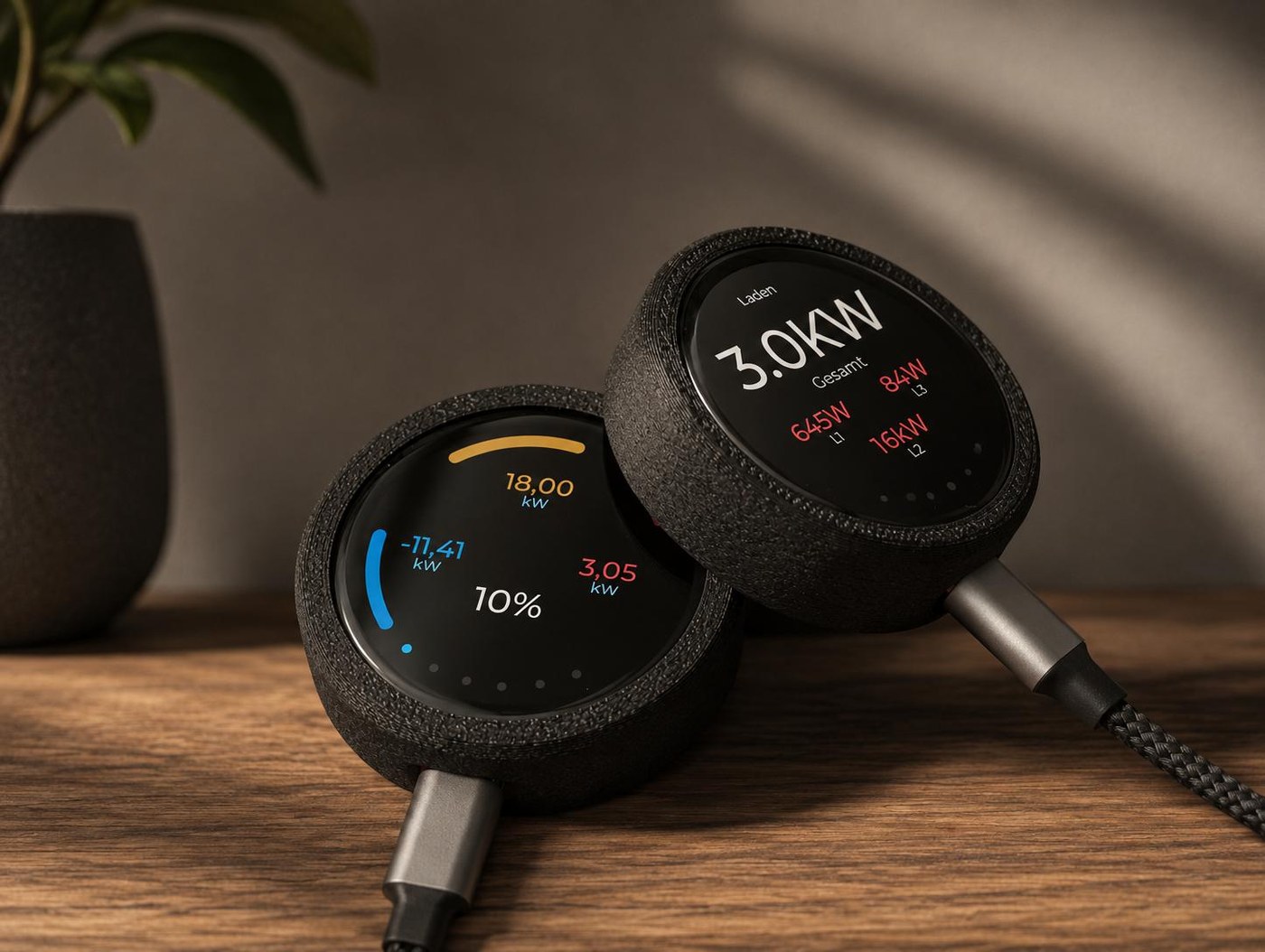
Acht Werte Ihrer Victron-Anlage auf einem runden Touchdisplay — vom Cerbo GX im eigenen Netz. Auf Wunsch stellt es auch Mindest-Ladestand, Netzpunkt und Wallbox. Kein Cloud-Konto, kein Abo — die Zahlen bleiben im Haus.
Pakete ansehenKostenlos
Die Firmware kostet nichts — und das bleibt so.
Aufspielen, Updates und alle künftigen Fassungen sind kostenlos. Wer die Arbeit unterstützen möchte, kann das über PayPal tun — freiwillig und in beliebiger Höhe.
Pakete
Zwei Stufen.
Gold Supporter
inkl. 20 % USt
- PowerDot
- Gehäuse
- USB-Kabel
Platinum Sponsor
inkl. 20 % USt
- PowerDot
- Gehäuse
- USB-Kabel
- Ein Funktionswunsch wird vorgezogen geprüft — zugesagt ist die Prüfung, nicht die Umsetzung
Lieferzeit 5–7 Werktage. Wir liefern in 17 EU-Länder, Liste und Sätze.
Paket anfragenEinrichtung
In vier Schritten startklar.
01
Firmware aufspielen
Entfällt, wenn Sie ein fertiges Paket bestellen — dann ist die Firmware bereits drauf. Sonst weiter unten auf dieser Seite.
02
Datenquelle wählen
Der PowerDot liest die Anlage über das Netzwerk. Dafür einmalig am Cerbo GX: Einstellungen → Integrationen → MQTT, dort den MQTT-Zugang einschalten, und ab Venus OS 3.50 unter Einstellungen → Allgemein → Zugang & Sicherheit das Sicherheitsprofil für das lokale Netzwerk auf „Unsecured“ oder „Weak“ stellen — bei „Weak“ tragen Sie das GX-Passwort in den Einstellungen des PowerDot unter Anlage ein. Mit „Secured“ gibt der Cerbo MQTT gar nicht heraus; die Anlagenwerte bleiben dann leer.
03
WLAN einrichten
Beim ersten Start spannt das Gerät einen eigenen Zugangspunkt auf. Dort WLAN wählen, Kennwort eingeben, IP-Adresse des Cerbo hinterlegen.
04
Fertig
Das Display zeigt die Live-Werte. Durch die Seiten wird gewischt, Einstellungen erreichen Sie mit einem Wisch nach oben. Vorhanden sind Übersicht, Batterie, Solar, Netz, Lasten, Wallbox, Lithium, Verlauf sowie Temperatur und Tank — jede Seite lässt sich einzeln abschalten und in der Reihenfolge verschieben.
Web-Oberfläche
Dieselben Werte im Browser.
Am Telefon
Der PowerDot in der Hosentasche.
DotPilot findet ihn im WLAN, zeigt seine Werte und spielt Firmware auf — auch dort, wo er selbst kein Internet hat. Kostenlos, für Android.
Gehäuse
Zum Selberdrucken.
- Material
- ABS
- Teile
- Waveshare ESP32-S3-Touch-LCD-1.46 (SKU 29565), USB-C-Kabel
- Zusammenbau
- Display einlegen, Rückteil aufklipsen — ohne Schrauben
Explosionsansicht
Auseinandergenommen.
Firmware
Hier aufspielen.
Weltweit
Wo die Firmware schon läuft.